華堯HY038服裝吊繩吊粒定制服務 從專業設計到一體成型
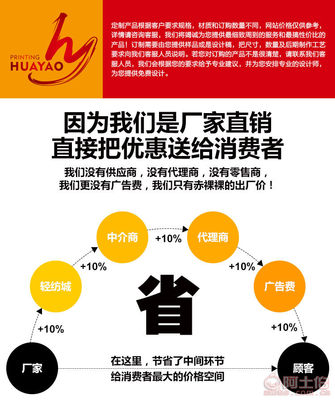
在服裝品牌塑造與細節呈現中,吊繩、吊粒(也稱吊牌掛繩、吊牌扣)雖小,卻承載著品牌形象、產品信息乃至用戶體驗的重要使命。華堯工廠推出的HY038系列服裝吊繩吊粒定制服務,正是專注于這一細微之處,為服裝企業提供從設計、訂做到生產的一站式解決方案,將品牌理念融入每一個可觸可感的細節。
一、 專業設計:始于品牌靈魂的視覺傳達
吊繩與吊粒是服裝的“名片”,其設計需與品牌調性、服裝風格高度統一。華堯工廠的設計團隊深諳此道,在HY038定制服務中,將設計置于首位。
- 品牌基因融入:設計師會深入理解客戶的品牌文化、市場定位及當季服裝系列主題,確保吊繩吊粒的設計在色彩、圖形、字體乃至材質選擇上,都與品牌視覺識別系統(VIS)無縫銜接。
- 結構功能創新:除了美觀,吊粒的結構關乎實用性與耐用性。HY038服務提供多種閉合方式(如插扣、彈簧扣、塑料卡扣等)和繩體材質(滌綸、棉繩、尼龍等)選擇,并根據服裝重量、使用場景建議最合適的組合,確保懸掛牢固、拆卸方便。
- 信息承載優化:吊粒是展示洗護說明、成分標簽、價格標簽的絕佳位置。設計會合理規劃信息布局,確保清晰易讀,同時保持整體美觀。
二、 精準訂做:靈活響應多樣化需求
“訂做”意味著非標與專屬。華堯HY038服務具備高度的靈活性,能夠滿足不同規模、不同階段客戶的需求。
- 小批量起訂:對于初創品牌、獨立設計師或需要測試市場反應的系列,提供友好的小批量訂制選擇,降低客戶前期庫存與資金壓力。
- 材質工藝多樣:客戶可根據預算和品質要求,選擇從經濟型到高端的各類材料。吊粒可選用ABS塑料、亞克力、金屬(鋅合金、銅等)、木質甚至環保再生材料。表面工藝涵蓋絲印、燙金/銀、激光雕刻、UV涂層、浮雕等,以實現不同的質感與效果。
- 尺寸形狀定制:吊粒的形狀不限于常規矩形或圓形,可根據品牌Logo、IP形象進行異形定制,使其成為令人過目不忘的品牌符號。
三、 高效生產:品質與交付的雙重保障
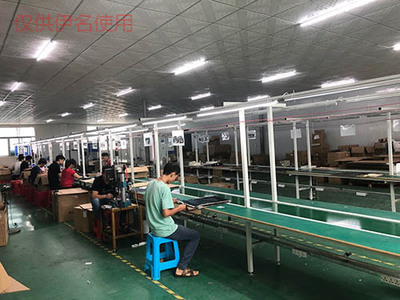
設計稿的完美落地依賴于成熟的生產體系。華堯工廠擁有完善的生產鏈與質量管控流程。
- 一體化生產:從原料采購、模具開發(如需)、注塑/沖壓、印刷到裝配,實現內部一體化生產,更好地控制成本、質量和生產周期。
- 嚴格質檢:對成品的尺寸精度、顏色一致性、印刷牢固度、插扣開合順暢度、繩體強度等進行多道工序檢驗,確保每一枚交付的吊繩吊粒都符合標準。
- 準時交付:根據訂單復雜程度與數量,提供明確的交貨時間表,并高效協調生產排期,保障客戶服裝上市計劃的順利推進。
四、 網頁與網站設計:線上形象的同步塑造
在數字化時代,線上展示同樣重要。華堯工廠不僅提供實體產品定制,也關注客戶線上形象的呈現。
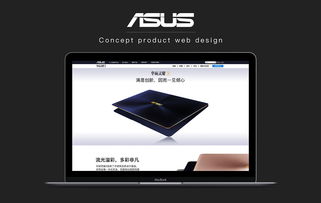
- 產品展示頁優化:可以為HY038等定制產品設計精美的詳情頁面,通過高清圖片、細節特寫、材質說明、應用場景圖等,生動展示定制成果,增強線上客戶的信任感與購買欲。
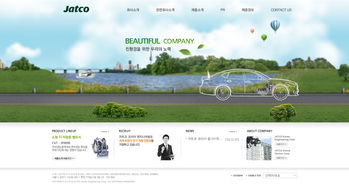
- 品牌官網/專欄設計:可為有需求的客戶提供與品牌形象一致的官方網站或專屬產品專欄設計服務。清晰的導航、專業的案例展示、便捷的詢價與溝通渠道,能夠有效提升品牌專業度,吸引潛在合作伙伴。
- 數字化體驗:通過3D效果圖、虛擬樣機等方式,在訂制前期讓客戶更直觀地預覽設計效果,提高溝通效率和決策速度。
華堯工廠的HY038服裝吊繩吊粒定制服務,超越了簡單的配件供應,它是一項整合了品牌設計思維、柔性制造能力和數字化展示的綜合解決方案。從一枚精致的吊粒到一套完整的品牌視覺體系,華堯致力于幫助服裝品牌在細節處彰顯卓越,于方寸之間傳遞價值,為終端消費者帶來更完整、更深刻的品牌體驗。選擇專業定制,即是選擇對品牌每一個細節的鄭重承諾。
如若轉載,請注明出處:http://www.imdba.cn/product/71.html
更新時間:2026-09-15 22:25:12