映泰官方網站 新聞發布與網站設計的完美融合
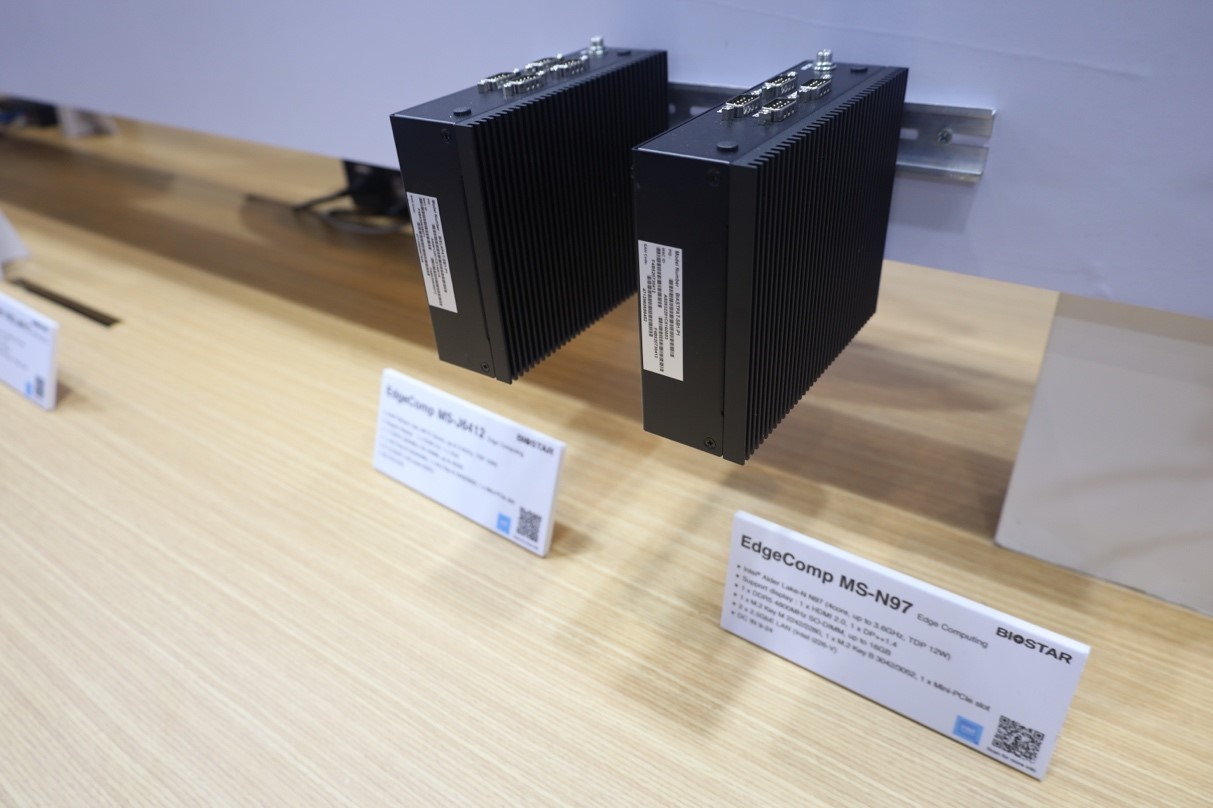
在當今數字信息快速流通的時代,企業官方網站不僅是展示品牌形象的窗口,更是與用戶溝通、傳遞價值的重要平臺。映泰作為一家在計算機硬件領域享有盛譽的品牌,其官方網站的設計與新聞發布功能,體現了現代企業網站建設的核心理念——信息的高效傳遞與用戶體驗的極致追求。
一、新聞發布:實時傳遞企業動態
映泰官方網站的新聞板塊,是企業與市場、用戶及合作伙伴保持溝通的橋梁。通過這一平臺,映泰能夠及時發布產品更新、技術突破、行業動態及企業活動等信息,確保信息的透明度和時效性。這不僅增強了品牌的公信力,還幫助用戶和業界人士第一時間了解映泰的最新動向,從而建立起穩固的信任關系。
新聞內容通常涵蓋新品發布、技術支持、行業趨勢分析等,形式多樣,包括文字報道、圖片展示和視頻介紹,以滿足不同用戶的閱讀偏好。新聞板塊往往配備分類和搜索功能,方便用戶按主題或時間查找信息,提升了網站的實用性和便捷性。
二、網頁和網站設計:用戶體驗至上
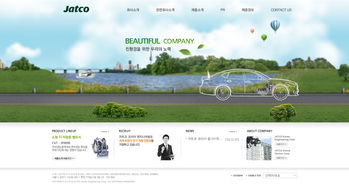
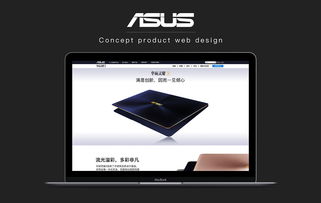
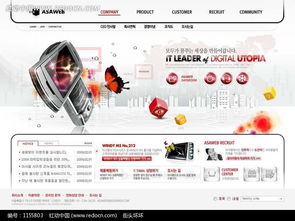
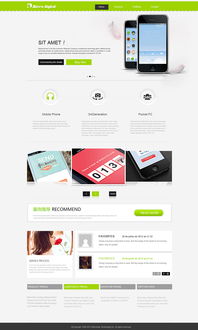
映泰官方網站的設計,充分考慮了現代網頁設計的核心原則——簡潔、直觀且功能強大。整體布局通常采用響應式設計,確保在桌面、平板和手機等不同設備上都能流暢訪問,適應了移動互聯網時代的用戶習慣。色彩搭配上,映泰可能沿用品牌標志性的色調,如藍色或黑色,以強化品牌識別度,同時通過清晰的視覺層次引導用戶瀏覽。
在導航結構方面,網站通常設置明確的菜單欄,包括“首頁”、“產品”、“支持”、“新聞”等板塊,使用戶能夠快速找到所需信息。產品頁面可能配備詳細的規格說明、圖片展示和用戶評價,而支持頁面則提供驅動下載、常見問題解答等實用資源,這些都體現了以用戶為中心的設計理念。
網站設計中還注重加載速度和安全性,通過優化代碼和采用安全協議(如HTTPS),保障用戶數據的隱私和瀏覽體驗的順暢。交互元素,如懸停效果、動態按鈕等,也增添了網站的現代感,提升了用戶的參與度。
三、融合與創新:構建數字化品牌生態
映泰官方網站的成功之處,在于將新聞發布與網站設計無縫融合,形成了一個完整的數字化品牌生態系統。新聞板塊不僅提供信息,還通過設計元素(如頭條新聞的突出展示、社交分享按鈕)增強傳播效果;而網站的整體設計則為新聞內容的呈現提供了優雅的載體。這種融合使得映泰能夠以更生動、互動的方式與用戶連接,推動品牌影響力的持續擴大。
隨著技術的進步,映泰可能會進一步整合人工智能、大數據分析等功能,實現個性化內容推薦和更智能的用戶支持,從而在競爭激烈的市場中保持領先地位。
映泰官方網站通過高效的新聞發布和精心的網站設計,不僅展示了企業的專業形象,還提升了用戶體驗,實現了信息傳遞與品牌建設的雙重目標。這為其他企業提供了寶貴的參考,證明了在數字化時代,一個優秀的官方網站是推動業務增長的關鍵因素之一。
如若轉載,請注明出處:http://www.imdba.cn/product/73.html
更新時間:2026-09-15 03:55:58