松江與青浦地區網絡公司發展現狀及網頁與網站設計趨勢分析
隨著互聯網技術的飛速發展和企業數字化轉型的加速,網絡服務行業在上海松江、青浦等區域日益繁榮。本文將從網絡公司發展、網站設計建設特點以及未來趨勢三個層面,探討該地區網絡服務行業的現狀與前景。
一、松江與青浦網絡公司的發展現狀
松江和青浦作為上海的重要發展區域,近年來吸引了眾多高科技企業和創新團隊入駐。網絡公司在這一背景下迅速發展,形成了多元化的服務格局。這些公司大多專注于為企業提供全方位的互聯網解決方案,包括但不限于網站建設、移動應用開發、品牌推廣和數字營銷等。由于地處長三角經濟圈,這些網絡公司不僅服務于本地企業,還輻射至周邊省市,形成了較強的區域影響力。
二、青浦網站設計與建設的特點
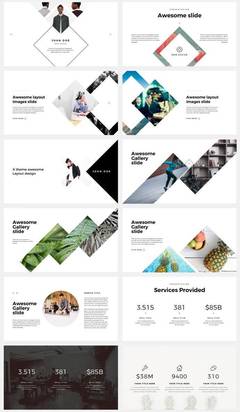
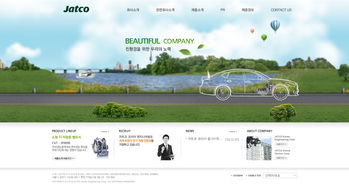
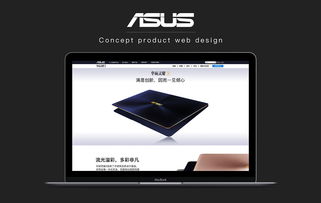
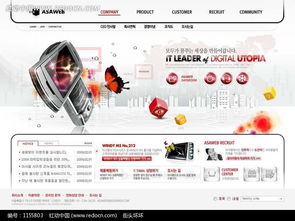
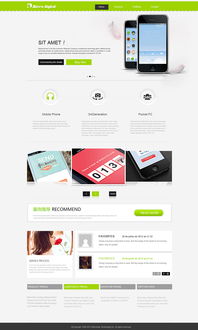
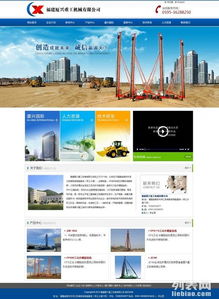
青浦地區的網站設計與建設呈現出專業化、定制化和響應式三大特點。專業化體現在設計團隊對行業需求的深刻理解,能夠根據不同企業的性質(如制造業、服務業、電商等)提供針對性的設計方案。定制化服務成為主流,越來越多的企業傾向于打造獨一無二的品牌網站,而非使用模板化設計。響應式設計已成為標配,確保網站在電腦、平板和手機等多種設備上均能完美顯示,提升用戶體驗。
三、網頁與網站設計的關鍵要素
無論是松江還是青浦的網絡公司,在網頁與網站設計上都注重以下幾個核心要素:
- 用戶體驗(UX):設計以用戶為中心,確保導航清晰、加載速度快、內容易讀。
- 視覺設計(UI):采用現代化的設計風格,結合企業品牌色彩與形象,打造美觀且專業的界面。
- 功能性與交互性:整合在線咨詢、電子商務、社交媒體等功能,增強用戶互動。
- SEO優化:從設計階段即考慮搜索引擎優化,提升網站在搜索結果中的排名。
- 安全性:采用HTTPS協議、定期備份等措施,保障網站數據安全。
四、未來趨勢與建議
松江和青浦的網絡公司將繼續朝著智能化、整合化和國際化方向發展。人工智能、大數據分析等技術將被更廣泛應用于網站設計中,以實現個性化內容推薦和智能客服。隨著企業全球化需求的增加,多語言網站和國際版設計將成為新的增長點。對于本地企業而言,選擇網絡公司時,應重點關注其技術實力、行業經驗和服務案例,以確保網站項目能夠高效落地并帶來實際商業價值。
松江和青浦的網絡公司正憑借專業的設計能力和創新的服務模式,推動著區域企業向數字化、智能化轉型。網頁與網站設計作為企業線上形象的核心,其重要性日益凸顯,值得企業與服務商共同投入資源,共創互聯網時代的輝煌。
如若轉載,請注明出處:http://www.imdba.cn/product/74.html
更新時間:2026-09-15 08:21:26